
Showing posts with label Komputer. Show all posts

Wednesday, February 25, 2015

Salah satu printer terlaris produksi Canon adalah seri Pixma iP2270. Harga yang terjangkau dan penggunaannya yang cukup familier membuat printer ini menjadi primadona baik di perkantoran terlebih bagi para mahasiswa yang sedang menyelesaikan tugas akhir seperti skripsi maupun tesis. Namun tidak jarang kita dipusingkan dengan error yang muncul apalagi ketika kita sedang sangat membutuhkannya. Oleh karena itu, kenali cara memperbaiki berbagai error yang muncul pada printer Pixma iP2770 dan cara mengatasinya berikut ini:

1.  Katrid (Cartridge) tidak Terbaca/Terdeteksi


Cara memperbaikinya:
  • Lepaskan cartridge yang error.
  • Bersihkan bagian bawah tempat tinta keluar dengan tisu dan konektor (bagian kuningan) cartridge lalu pasang kembali.
  • Tekan tombol resume (satunya tombol power) selama kurang lebih 5-6 detik sampai printer melakukan proses reset count catridge yang error dan peringatan error pada layar hilang.

2.  Error Number: 5200
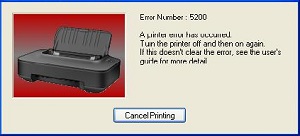

Cara Memperbaikinya:
  • Pastikan printer dalam keadaan off atau mati.
  • Tekan tombol resume selama 3 detik, lalu tekan tombol power tanpa melepas tombol resume sampai lampu hijau menyala.
  • Sembari tetap menekan tombol power, lepas tombol resume lalu tekan sebanyak 5 kali.
  • Lepas kedua tombol secara bersamaan. Maka komputer akan mendeteksi printer baru. Tunggu hingga proses pendeteksian printer baru selesai.
  • Setelah selesai terdeteksi, matikan printer lalu hidupkan kembali. Printer pun siap digunakan.

3. Indikator lampu blinking sebanyak 13 kali


Cara memperbaikinya
  • Lepaskan catridge error yang ditampilkan pada layar monitor
  • Silahkan bersihkan catridge dan konektornya dengan tissu dan bersihkan juga konektor catridge pada printer
  • Kemudian pasang kembali
  • silahkan tekan tombol resume selama kurang lebih 10 detik sampai printer melakukan proses reset count catridge yang error dan peringatan error pada desktop hilang. jika terjadi lagi hal yang serupa maka ulangi lagi cara tersebut diatas, biasanya untuk mereset catridge count printer akan meminta untuk mereset kedua catridgenya, hitam dan warna.

Sebelum kita me-reset Printer IP2770 yang kita miliki, terlebih dahulu kita harus mengetahui ciri-ciri atau kapan printer itu harus di reset. Adapun ciri-cirinya adalah:

  1. Printer sudah tidak bisa digunakan untuk ngeprint 
  2. Terjadi blink pada lampu indikator reset dan power
  3. Head cartride berada di tengah-tengah dan tidak bisa bergerak kemana-mana
Jika Printer dalam keadaan seperti itu maka printer perlu di riset, Cara mereset Printer IP2770 adalah sebagai berikut.
  1. Printer dalam keadaan hidup  
  2. Tekan tahan tombol RESUME kemudian tekan tahan tombol POWER masing-masing 5 kali lalu lepas kedua tombol tersebut bersamaan (Led akan blink sebentar kemudian akan nyala HIJAU)
  3. Komputer akan mendeteksi device baru
  4. Hal ini menunjukkan printer iP2770 dalam keadaan SERVICE MODE dan siap direset.
  5. Siapkan beberapa kertas di printer (ini untuk print pada waktu proses reset).
  6. Jalankan program Resetter Tool Service V1074
  7. Klik "MAIN", maka printer akan berproses, kemudian iP2770 akan print satu halaman dengan tulisan " D=000.0 "
  8. Klik " EEPROM Clear ".
  9. Kemudian klik " EEPROM ", dan printer akan print hasil Resetter iP2770
  10. Matikan Printer dengan menekan tombol POWER dan hidupkan kembali
Itulah cara mereset Printer IP2770


Download Resetter IP2770

 reseter IP2270

Daftar Antivirus Terbaik 2015


1.  Bit Defender Anti Virus Plus 2015

Antivirus ini adalah antivirus terbaik di dunia, anttivirus ini dapat menangani virus-virus yang membandel di komputer kita.


2.  Kaspersky Antivirus Internet Security 2015

Anti Virus yang satu ini tak kalah hebat. Ini salah satu yang terhebat mengatasi sebuah Virus yang sangat sulit di matikan. Terbukti secara test Anti Virus ini melakukan kinerja yang baik.


3.  ESET NOD32 Smart Security8 2015

ESET NOD32 ini sungguh luar biasa. Karena aplikasi yang satu ini mampu mendeteksi secara keseluruhan dari PC agan. Fitur dari aplikasi ini juga bagus sekali untuk di gunakan.


4.  Norton Antivirus Security 2015

Norton AntiVirus ini kinerja'y baik sekali, karena Norton memiliki beberapa keunggulan-keunggulan yang dapat membantu kita untuk me-scan virus-virus yang ada pada PC kita.


5.  Avast! AntiVirus Premier 2015

Anti Virus yang satu ini sangat menajubkan, bisa di pakai pada PC yang bermasalah. Anti Virus ini sangat ringan sekali, banyak pengguna PC yang menginginkan Anti Virus yang ringan agar PC agan tidak merasa berat sewaktu di pakai.


6.  AVG AntiVirus Internet Security 2015

Anti Virus yang satu ini tidak kalah oleh Avast! karena kinerjanya sudah di buktikan. Terdapat kesimpelan untuk digunakan / mudah di gunakan. Jadi banyak sekali yang memakai Anti Virus ini.


7.  AVIRA Ultimate Protection Suite 2015

AVIRA Ultimate Protection Suite ini adalah produk AVIRA yang terbaik dari semua produk, karena di dalam'y terdapat semua fitur dari AVIRA yang membuat kita merasa aman akan Virus.


Itulah 7 antivirus terbaik di dunia Tahun 2015, semoga bisa menjadi referensi buat agan-agan saat memilih antivirus terbaik buat Komputer Anda dan Kantong Anda... Semoga Bermanfaat

Tuesday, February 24, 2015

Temporary file biasa terbuat dari sebuah program yang baru terinstall. Misalnya, file setup dan file file pendukung yang digunakan untuk menginstal program tersebut, akan tersimpan di folder temporary.  Entah untuk apa file temporary ini digunakan, yang jelas file temporary sangat banyak menggunakan hard disk. Selain itu, file ini dapat dihapus. Biasanya file temporary sebagian besar berupa folder, dan lainnya berupa file *.TMP, *.dll, dan lainnya. Apakah Windows bisa rusak jika menghapus file temporary ? Tidak, karena file temporary bisa dihapus secara aman dan tidak akan membuat Windows kamu rusak. Selain mengapusnya secara manual, kamu juga bisa menggunakan program system utilities untuk membantu kamu menghapus file temporary. Daripada capek download program utilities, lebih bagus kita hapus secara manual. Lihat langkah berikut untuk menghapus file temporary.

1.  Buka RUN kemudian ketikan %Temp%

2. Akan muncul file-file temporary pada explore, kemudian pilih semua dan delete


Tunggu Hingga Proses Selesai saat Proses Delete
Terkadang juga, ada beberapa file/folder yang tidak bisa dihapus karena sedang digunakan oleh program yang masih berjalan. Setelah menghapus, lihat space hard disk, berkurang atau bertambah. Tutor ini juga bisa digunakan di segala versi Windows.