Showing posts with label Kerusakan Komputer. Show all posts

Wednesday, February 25, 2015

Salah satu printer terlaris produksi Canon adalah seri Pixma iP2270. Harga yang terjangkau dan penggunaannya yang cukup familier membuat printer ini menjadi primadona baik di perkantoran terlebih bagi para mahasiswa yang sedang menyelesaikan tugas akhir seperti skripsi maupun tesis. Namun tidak jarang kita dipusingkan dengan error yang muncul apalagi ketika kita sedang sangat membutuhkannya. Oleh karena itu, kenali cara memperbaiki berbagai error yang muncul pada printer Pixma iP2770 dan cara mengatasinya berikut ini:

1.  Katrid (Cartridge) tidak Terbaca/Terdeteksi


Cara memperbaikinya:
  • Lepaskan cartridge yang error.
  • Bersihkan bagian bawah tempat tinta keluar dengan tisu dan konektor (bagian kuningan) cartridge lalu pasang kembali.
  • Tekan tombol resume (satunya tombol power) selama kurang lebih 5-6 detik sampai printer melakukan proses reset count catridge yang error dan peringatan error pada layar hilang.

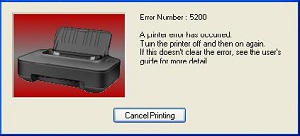
2.  Error Number: 5200


Cara Memperbaikinya:
  • Pastikan printer dalam keadaan off atau mati.
  • Tekan tombol resume selama 3 detik, lalu tekan tombol power tanpa melepas tombol resume sampai lampu hijau menyala.
  • Sembari tetap menekan tombol power, lepas tombol resume lalu tekan sebanyak 5 kali.
  • Lepas kedua tombol secara bersamaan. Maka komputer akan mendeteksi printer baru. Tunggu hingga proses pendeteksian printer baru selesai.
  • Setelah selesai terdeteksi, matikan printer lalu hidupkan kembali. Printer pun siap digunakan.

3. Indikator lampu blinking sebanyak 13 kali


Cara memperbaikinya
  • Lepaskan catridge error yang ditampilkan pada layar monitor
  • Silahkan bersihkan catridge dan konektornya dengan tissu dan bersihkan juga konektor catridge pada printer
  • Kemudian pasang kembali
  • silahkan tekan tombol resume selama kurang lebih 10 detik sampai printer melakukan proses reset count catridge yang error dan peringatan error pada desktop hilang. jika terjadi lagi hal yang serupa maka ulangi lagi cara tersebut diatas, biasanya untuk mereset catridge count printer akan meminta untuk mereset kedua catridgenya, hitam dan warna.

Sebelum kita me-reset Printer IP2770 yang kita miliki, terlebih dahulu kita harus mengetahui ciri-ciri atau kapan printer itu harus di reset. Adapun ciri-cirinya adalah:

  1. Printer sudah tidak bisa digunakan untuk ngeprint 
  2. Terjadi blink pada lampu indikator reset dan power
  3. Head cartride berada di tengah-tengah dan tidak bisa bergerak kemana-mana
Jika Printer dalam keadaan seperti itu maka printer perlu di riset, Cara mereset Printer IP2770 adalah sebagai berikut.
  1. Printer dalam keadaan hidup  
  2. Tekan tahan tombol RESUME kemudian tekan tahan tombol POWER masing-masing 5 kali lalu lepas kedua tombol tersebut bersamaan (Led akan blink sebentar kemudian akan nyala HIJAU)
  3. Komputer akan mendeteksi device baru
  4. Hal ini menunjukkan printer iP2770 dalam keadaan SERVICE MODE dan siap direset.
  5. Siapkan beberapa kertas di printer (ini untuk print pada waktu proses reset).
  6. Jalankan program Resetter Tool Service V1074
  7. Klik "MAIN", maka printer akan berproses, kemudian iP2770 akan print satu halaman dengan tulisan " D=000.0 "
  8. Klik " EEPROM Clear ".
  9. Kemudian klik " EEPROM ", dan printer akan print hasil Resetter iP2770
  10. Matikan Printer dengan menekan tombol POWER dan hidupkan kembali
Itulah cara mereset Printer IP2770


Download Resetter IP2770

 reseter IP2270

Tuesday, February 24, 2015

Temporary file biasa terbuat dari sebuah program yang baru terinstall. Misalnya, file setup dan file file pendukung yang digunakan untuk menginstal program tersebut, akan tersimpan di folder temporary.  Entah untuk apa file temporary ini digunakan, yang jelas file temporary sangat banyak menggunakan hard disk. Selain itu, file ini dapat dihapus. Biasanya file temporary sebagian besar berupa folder, dan lainnya berupa file *.TMP, *.dll, dan lainnya. Apakah Windows bisa rusak jika menghapus file temporary ? Tidak, karena file temporary bisa dihapus secara aman dan tidak akan membuat Windows kamu rusak. Selain mengapusnya secara manual, kamu juga bisa menggunakan program system utilities untuk membantu kamu menghapus file temporary. Daripada capek download program utilities, lebih bagus kita hapus secara manual. Lihat langkah berikut untuk menghapus file temporary.

1.  Buka RUN kemudian ketikan %Temp%

2. Akan muncul file-file temporary pada explore, kemudian pilih semua dan delete


Tunggu Hingga Proses Selesai saat Proses Delete
Terkadang juga, ada beberapa file/folder yang tidak bisa dihapus karena sedang digunakan oleh program yang masih berjalan. Setelah menghapus, lihat space hard disk, berkurang atau bertambah. Tutor ini juga bisa digunakan di segala versi Windows. 

Monday, February 23, 2015

Apa komputer Anda terasa Lama saat Proses Boating ke Windows?? Apa terlalu banyak aplikasi yang berjalan saat komputer memasuki WIndows??

Yang harus dilakukan adalah mematikan program yang langsung memulai proses pada saat laptop/komputer dibuka, seperti yahoo messenger, dan service2 lainnya seperti office, adobe reader, driver printer dan lain-lain
Tips mempercepat StartUp Windows
1. Masuk Ke start klik Run kemudian Ketikkan msconfig

2. Setelah kita enter maka akan keluar menu seperti di bawah ini

3. Hilangkan tanda centang pada aplikasi-aplikasi yang tidak dibutuhkan pada waktu proses strartup kemudian klik Apply 
4. Restrat Komputer

Selesai

Sunday, February 22, 2015

Bagaimana Memperbaiki Hardisk Rusak??
Banyak macam kerusakan hardisk yang biasa dialami seperti bad sector atau hardisk tidak terbaca. Kendala tersebut yang sering terjadi pada kerusakan hardisk, padahal kerusakan hardisk tersebut dapat terjadi karena hal-hal kecil yang tidak sengaja kita lakukan ataupun sering kita abaikan. Untuk itu mari kita simak penyebab dini kerusakan hardisk berikut.

Kenali Sejak Dini Penyebab Kerusakan Hardisk

  1. Jangan Biarkan Hardisk Kita Over, hardisk terlalu over juga kan membuat hardisk kita bekerja lambat kemudian lama kelamaan akan membuat hardisk tersebut menjadi hang.
  2. Hardisk jarang dibersihkan, jangan salah tangkap dulu za, yang dimaksudkan membersihkan hardisk adalah hapus file tidak terpakai agar tidak mengakibatkan hardisk kita over.
  3. Jangan lupa untuk mendefragmen hardisk kita beberapa bulan sekali, hal ini dimaksudkan untuk menjaga kestabilan hardisk.
  4. Sering restart computer, restart komputer juga akan mempengaruhi kinerja hardisk kita.
  5. Tegangan listrik tidak stabil atau sering naik turun akan membuat sistem fungsi hardisk mengalami gangguan error disk.

Hal-hal diatas yang mungkin kita angga sepele tersebut padahal akan membuat hardisk kita mengaami gangguan bahkan kerusakan yang fatal dapat terjadi.

Cara Memperbaiki Hardisk yang Rusak
Biasanya kerusakan hardisk terjadi karena bad sector, untuk menangani hal ini ada beberapa macam cara penanganan awal yang harus Anda coba tergantung dari merk hardisk yang Anda gunakan.

  1. Untuk penanganan awal Anda dapat menggunakan perintah Format C: (sesuaikan dengan drive yang hendak di format).
  2. Jika cara tersebut belum berhasil, Anda dapat menggunakan program disk manager dari masing-masing pabrik pembuat hardisk.
  3. Jika cara tersebut belum berhasil juga, Anda dapat menggunakan software HDDREG, software tersebut dapat Anda download di internet.
  4. Jika masih belum berhasil juga, maka coba Low Level Format atau Zero File. Memformat hardisk yang akan mengakibatkan file di dalam hardisk hilang.
  5. Jika masih tidak bisa juga, Anda dapat memotong sektor hardisk yang rusak dengan cara membagi hardisk serta tidak menggunakan hardisk yang rusak.

Memperbaiki Hardisk Tidak Terbaca oleh BIOS (Basic Input Output System)
Jika kerusakan hardisk Anda adalah tidak dapat terbaca oleh BIOS maka Anda harus lebih mengeluarkan waktu serta tenaga lebih karena agak ribet kalau masalah hardisk tidak terbaca oleh BIOS. Ada beberapa cara yang dapat Anda coba untuk memperbaiki hardisk tidak terbaca oleh BIOS, berikut cara yang dapat Anda coba;
  1. Langkah awal Anda harus melihat pengaturan BIOS tersebut, dimana hardisk disetting OFF sehingga tidak terbaca. Solusinya rubah pengaturan hardisk pada BIOS setting hardisk ON.
  2. Cek arus listrik pada kabel hardisk, kesalahan kecil seperti ini sering terjadi jika Anda tidak memperhatikan benar-benar saat pemasangan hardisk seperti kabel terputus, keslahan memasang tidak sesuai tempat dll, dalam hal ini Anda harus memasang ulang kabel haedisk.
  3. Lihat piringan hardisk, jika kesalahan dari piringan hardisk yang tidak berputar karena aliran listrik tidak mendukung, maka periksa ulang keadaan kabel hardisk apakah dalam keadaan baik, coba tukar dengan kabel power lainnya, namun jika berbagai cara tersebuat sudah Anda coba tapi tidak berhasil kemungkinan memang terjadi kesalahan pada hardisk itu sendiri.
  4. Cek pemasangan jumper yang sesuai, jika mengalami kesalahan memang tidak akan dapat terdeteksi.
Komputer Anda Sering Restrat?? Kenali Gejalanya
Bila saat ini anda mempunyai pc yang hobbynya ngrestart sak karepe dewe (sendiri) mungkin beberapa tips ini mudah-mudahan bisa mengatasi masalah PC yang anda alami saat ini, Memang ini sangat menjengkelkan bila tiba-tiba pc-komputer yang kita pakai tiba2 restart dengan sendirinya sebelum pekerjaan kita selesai padahal data-datanya belum tersimpan. Dalam menangani kasus pc restart sendiri ini memang gampang2 susah, ini juga tergantung pada kondisi Komputernya, bila komputer yang butut/jadul bisa dipastikan Hardwarenyalah yang sering membuat komputer restart sendiri, Tapi kalau komputer anda masih bisa di bilang baru, kebanyakan masalah ngrestart sendiri ini lebih banyak disebabkan oleh adanya virus atau software/program yang teristal di PC tersebut mengalami crash/bentrok dengan software yang lain. Nah berikut ini Beberapa masalah yang menyebabkan komputer restart sendiri dan cara penangannya.

1.  Komputer Restart Karena Masalah Power Supply
Power supply sangat besar sekali perannannya dalam sebuah Pc, karena komputer tanpa sebuah Power suply ini tidak bisa berfungsi, untuk itu silahkan cek kondisi Power supply pada komputer anda. Bisa juga karena kinerja kipas pada power suply sudah tidak lagi optimal sehingga ini menyebabkan komponen-komponen yang ada di dalam power suply tersebut menjadi terlalu panas sehingga akan mengurangi daya yang akan di salurkan kedalam komponen komputer terganggu/tidak optimal sehingga mengakibatkan Komputer anda Restar dengan sendirinya.

Cara Mengatasi Power supply
Buka power suply bersihkan semua debu yang menempel, dan cek kondisi kipas apakah masih bisa bekerja dengan optimal, bila kipas rusak silahkan ganti kipas yang baru, bila anda curiga penyebab restartnya komputer karena masalah power suply sudah tidak bisa maksimal karena Faktor usia, maka anda bisa ganti power suply yang baru, Untuk komputer saat ini, sebaiknya gunakan Power Supply yang benar-benar baik dengan daya minimal 500 Watt. karena Power Suply (PSU) ini sangat vital untuk komponen yang ada di dalam Pc/Komputer seperti, MotherBoard, Prosessor, Hardisk, Ram, Vga, Dll, Karena akibat kurangnya daya yang dibutuhkan oleh sistem hardware Pada komputer kita, maka akan sering kita temukan hardware yang rusak mendadak, komputer sering hang atau restart sendiri.

2. Komputer Restart Karena Ada Komponen Motherboard Yang Rusak
Kapasitor yang tidak baik atau melemah pada motherboard ini juga bisa mengakibatkan komputer anda akan sering restar sendiri. dan bila anda sudah mahir menyolder dan juga bisa memeriksa/memastikan kapasitor yang sudah lemah yang berada di sekitar procesor maka anda bisa mencobanya memperbaiki sendiri, Dan biasanya Kapasitor yang sudah lemah ini di tandai dengan menggelembungnya pada bagian atas kapasitor tersebut, bila anda bisa memastikannya silahkan ganti kapasitor tersebut dengan kapasitor yang baru dengan ukuran yang sama.

3. Komputer Restart Karena Processor Terlalu Cepat Panas
Pemakaian yang terlalu lama dan terlalu banyak membuka aplikasi ini akan menyebabkan prosesor menjadi cepat panas yang melibihi batas, dan ini mengakibatkan pc anda akan mudah restart dengan sendirinya. dan kalau pc anda masih terbilang baru bisa jadi penyebab prosesor cepat panas karena banyaknya kotoran/debu yang menempel pada pendingin dan Fan/kipas yang berada diatasnya pendingin tersebut sudah tidak bekerja secara optimal.

Cara Mengatasi Prosessor Yang Terlalu Cepat panas
Buka Casing Komputer anda, Lepaskan Pendingin prosesor tersebut, Kemudian bersihkan semua debu yang menempel dengan kuas cat yang kecil atau anda bisa menggunakan Penyedot debu. Dan sebelum anda memasang pendinginnya kembali berilah thermal paste pada prosesornya, hal ini berguna sebagai penghubung yang akan merekatkan bagian Processor dengan Pendingin tersebut. setelah anda pastikan benar-benar sudah bersih silahkan pasang kembali, dan pastikan terlebih dahulu bahwa Kipas pendingin prosesor tersebut masih bekerja dengan Baik. bila dirasa kinerja kipas sudah tidak optimal/rusak sebaiknya DILEMBIRU, ( di lempar beli yang baru :) )

4. Komputer Restart Karena Masalah Pada Memory
Memory adalah hal yang sangat penting, karena digunakan untuk menyimpan data yang akan di proses oleh Processor dan Vga Kerusakan pada memory ini juga bisa mengakibatkan komputer restart sendiri, dan juga bisa komputer anda tidak mau booting/menyala, Untuk memastikannya silahkan cek kondisi memory, kalau perlu ganti atau upgrade dengan memory yang baru.

5. Komputer Restart Karena VGA Rusak
Vga rusak ini disebabkan karena Penggunanaan komputer yang terlalu lama dan minimnya pendingin yang ada didalam komputer anda, Untuk itu silahkan Cek Vga yang terpasang pada slot AGP atau PCI. Biasanya VGA Card yang rusak akan terasa cepat panas pada bagian pendinginnya, selain itu tampilan layar monitor menjadi rusak. Untuk itu ada baiknya juga untuk mengecek komponen vga ini.

6.  Komputer Restart Karena Hardisk Sudah Rusak

  • Hardisk adalah media penyimpanan yang sering mengalami kerusakan, untuk itu silahkan periksa hardisk anda, 
  • Silahkan cek pada BIOS apakah Hardisk masih di kenali. 
  • Jika masih dikenali oleh Bios, silahkan cek kabel data dan kabel power harddisk apakah sudah terpasang dengan benar
  • Bila hardisk masih terdeteksi kemungkinan ada format hardisk ada yang rusak 
  • Dan kemungkinan karena adanya bad sector didalam hardisk anda, karena  ini dapat menjadi penyebab komputer hang dan selalu muncul pesan bluescreen of death atau komputer gak bisa booting dan restart terus-menerus. Untuk mencegah keruksakan sekaligus memperbaiki hardisk tersebut kita bisa menjalankan program scandisk/checkdisk, men-defrag hardisk secara teratur.

Sunday, August 24, 2014

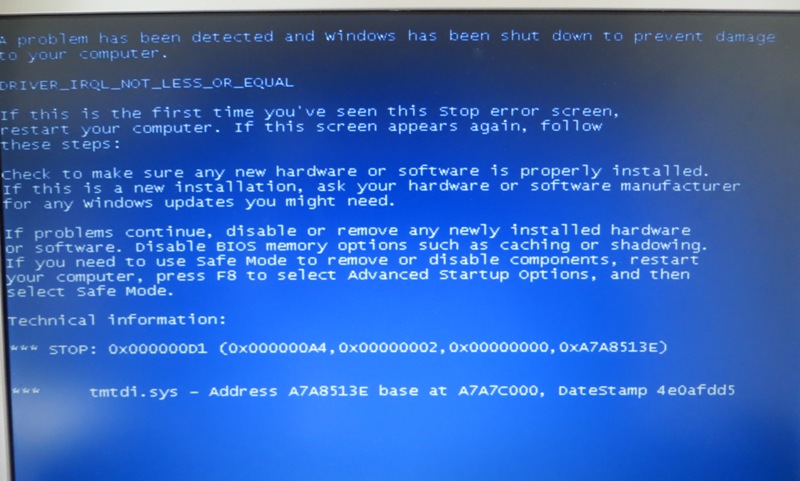
BlueScreen pada laptop disebabkan adanya bentrokan pada drive yang menyebabkan operating system menjadi error.  Penyebab kerusakan lain adalah penggunaan file DLL yang kurang sesuai dengan system, hardware yang usang atau registrasi windows memori. Saat layar laptop blue screen, Berikut Cara Memperbaiki Laptop Blue Screen: 

Pertama, bila layar tidak bisa masuk karena blue screen, tekan tombol f8 hingga lama. Tunggu beberapa saat hingga muncul pilihan booting di jendela baru. Nah, saatnya anda memilih safe mode agar bisa masuk ke system windows. Tunggu beberapa saat hingga muncul layar windows. Selanjutnya klik start pada sisi kiri laptop anda. Pilih icon control panel. Dalam control panel tersebut pilih system dan security, kemudian klik action center, selanjutnya klik recovery dan terakhir klik tulisan open system restore. Jendela akan menampilkan beberapa arahan yang harus disetujui. Untuk itu klik next, kemudian klik next lagi, dan klik finish. Intinya setelah open system restore tinggal ikuti petunjuk saja.
Windows akan melakukan restart untuk memperbaiki system. Silahkan tunggu hingga proses restart selesai. Anda bisa menilai kinerja laptop; apabila layar terlihat booting dengan normal berarti masalah blue screen sudah teratasi.
Bila ternyata hal tersebut tidak mengatasi, kemungkinan ada hardware yang rusak. Cara memeriksanya tentu dengan melepas hardware dan meneliti apakah ada kerusakan. Bila memang ditemukan kerusakan berarti hardware tersebut harus segera diganti. Bisa juga disebabkan oleh memory RAM yang penuh sehingga tidak mampu lagi bekerja. Bila memang diperlukan tambahkan RAM agar system bekerja efisien.
Terkadang kerusakan terjadi ketika anda ingin menginstal windows XP baik 1, 2, atau 3. Hal ini disebabkan ketidakcocokan system dengan hardware. Agar tidak terjadi blue screen setelah menginstal sebaiknya minimkan fitur dalam komputer anda termasuk antivirus, game, atau hal-hal yang tidak penting. Fitur tersebut bisa diinstal kembali setelah windows terpasang nantinya.
Sumber: http://bangbiw.com/cara-memperbaiki-laptop-blue-screen/#sthash.iYzmuuuG.dpuf
Pertama yang harus diperiksa jika laptop macet seperti ini adalah menggunakan logika elektronika. Jika laptop mati total maka logika pertama yang harus dimengerti adalah tidak ada listrik, atau tidak ada tegangan, tidak ada daya yang masuk ke laptop. Itu yang menyebabkan notebook mati total.
Apanya listrik yang harus diperiksa? Pertama pastikan bahwa rumah anda tidak mati lampu. Listrik mati bertarti laptop mati total. Yakin listrik ada alirannya di rumah, selanjutnya periksa jalur sambungan listrik menuju laptop. Apakah terhubung baik? Setelah itu lanjutkan dengan langkah-langkah berikut;
  1. Bila lampu indikator pada laptop mati total, periksa kabel adapter, kondisi kabel power, stavol atau UPS dengan cara mengetes menggunakan multimeter.
  2. Selanjutnya perhatikan kinerja power adapter, kemungkinan kerusakan pada saklar on/off laptop sangat kecil, namun tidak ada salahnya periksa juga tombol tersebut. Jika tidak ada masalah, maka kemungkinan lain yaitu pada Mainboard laptop.
  3. Coba anda lepas kabel power adapter kemudian pasang kembali dan coba hidupkan komputer.
  4. Jika dengan menggunakan battery laptop nyala maka dipastikan kerusakan pada bagian power adapter.
  5. Lanjutkan dengan memeriksa mainboard. Coba periksa kemungkinan pemasangan komponen yang kurang benar, terutama komponen SIMM RAM dan mikroprosesor. Bila perlu bisa mencoba mengganti memori untuk sementara agar memastikan bahwa kerusakan laptop mati total ada pada mainboard atau bukan.